-
语言:简体中文
大小:2.9GB
类别:应用工具
时间:2026-09-20
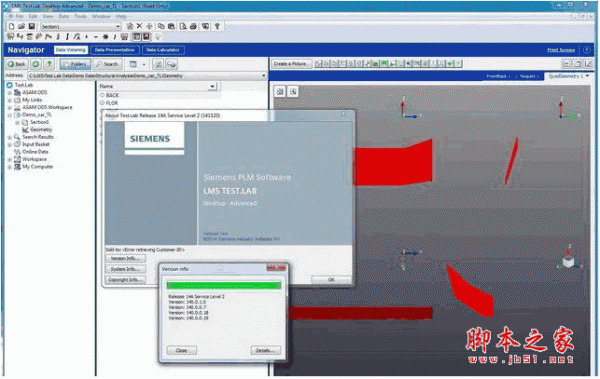
LMS Test Lab 14A 官方免费版(附安装教程)
软件介绍
友情提示:由于文件过大,本站为大家提供的是迅雷BT种子文件,大家只要在电脑上安装迅雷7及以上版本迅雷软件后,双击该BT种子文件就可以下载了。
软件特色
1、它也是一个应用开发平台。
2、LMS Test.Lab是LMS公司20多年的技术和众多LMS Cada-X系统用户的工程经验的总结。
3、LMS Test.Lab不仅仅是新一代的系统
4、它的开发引入了全新的设计理念,从数据采集、数据诠释,到可用性。
5、基于LMS SCADAS III前端的优异性能,
6、LMS Test.Lab为未来的振动噪声试验方式,提供了新的突破。
7、其独特的工作流程设计界面,使得LMS Test.Lab为系统的易用性、高效率和数据一致性确立了新的标准。
8、更容易设置、更快的试验、更好的数据沟通。
9、使用LMS Test.Lab,你就能更充分地利用您的硬件和软件。
10、LMS Test.Lab可以和LMS Tec.Manager无缝集成,进行试验数据管理。
11、可以和LMS Virtual.Lab无缝集成,用于虚拟样机的仿真,从而赋予'集成试验室'这一概念以新的内涵。
12、未来的试验将不再是独立的行为,而是推动整个开发过程的关键因素。
13、从目标设定、支持虚拟仿真、一直到最终的产品优化和认定。
安装教程
1、本站下载安装包后点击进行安装
选择Install LMS Test.Lab now…安装软件
主程序安装:
注意:这里选择NO
完成后选择安装“Install RLM License server now…”
安装结束后将
crack\RLM_License_Server目录下的所有文件复制
到C:\Program Files (x86)\LMS\LMS RLM 11.1.0 License server\Licensing\Bin
目录内覆盖掉安装文件,重启电脑即可
使用教程
1- 在 Windows 桌面上点击 Test Lab的快捷方式,然后点击进入Test.Lab Signature文
件夹, 在快捷方式里选择打开 Signature Acquisition (只是采集,无后处理功能) 或Signature testing (根据购买协议,有高级版和标准版之分,主体内容2者一致,都有Post processing频域后处理功能,高级版则多了时域信号后处理功能(time data processing)). 图标见下图:
2- 下面以 Signature Testing – Advanced 为例说明 Signature testing的操作说明,点击
打开后出现软件界面如下:
3- 开始软件操作,打开项目
a) 点击 File键正下方的空白项目图标, 新建一个软件默认空白设置的项目(Newproject);
b) 也可以点击 File键,在下拉菜单里选择 New,弹出选择项目模板的界面如下
在模板列表中选择点击一个以前存好的或者软件默认提供的模板(后缀为.tpl),然后点击 Open打开一个新的项目,打开的新项目将套用模板里所有的设置(包括通道设置, 采样频率,加什么窗函数等各种设置); c) 当然也可以点击打开图标来打开以前已经存在硬盘里的项目文件(后缀为.lms,路径在安装 Test Lab软件时已设定,存数据的文件夹叫LMSLocal9A(9A是版本号,如果8A的话就是LMSLocal8A) 路径假设设定成 E:\LMSLocal9A\,那么格式为*.lms的项目文件和与*同名的文件夹(存有全程时域信号Time date的TDF格式文件) 存在路径 E:\LMSLocal9A\电脑用户名\Data下)。
假设现在我们第一次开始使用软件,没有模板可用,现在点击new project来创建了一个全新的项目文件。 如果电脑未连接好开启的前端设备,我们可以见到如下窗口,并只能在跳出的窗口中选择 work offline (离线分析)。
然后在跳出的窗口中(如下图)选择默认的设置,点击open 到Signature项目文件打开状态(前端设备连接不上解决见相应的解决方案帮助文档)
如果前端已经开启,电脑网卡已经设置好与前端连接, 连接前端设备没问题。 那上面2个弹出的窗口不会出现,直接到项目打开后的界面, 界面如下:
精品推荐
热门软件








软件排行